company logo

Help center

Powered by
All collectionsCentre d'Aide - Djoke Scanner Se connecter à Djoke Scanner

Se connecter à Djoke Scanner

Guider l'utilisateur à travers les deux méthodes de connexion.

Pour vous connecter à Djoke Scanner, vous devez disposer d'un compte créé au préalable par l'administrateur depuis le Dashboard organisateur.

info icon
Pas encore de compte ? Consultez l'article : Créer un compte Djoke Scanner

Se connecter

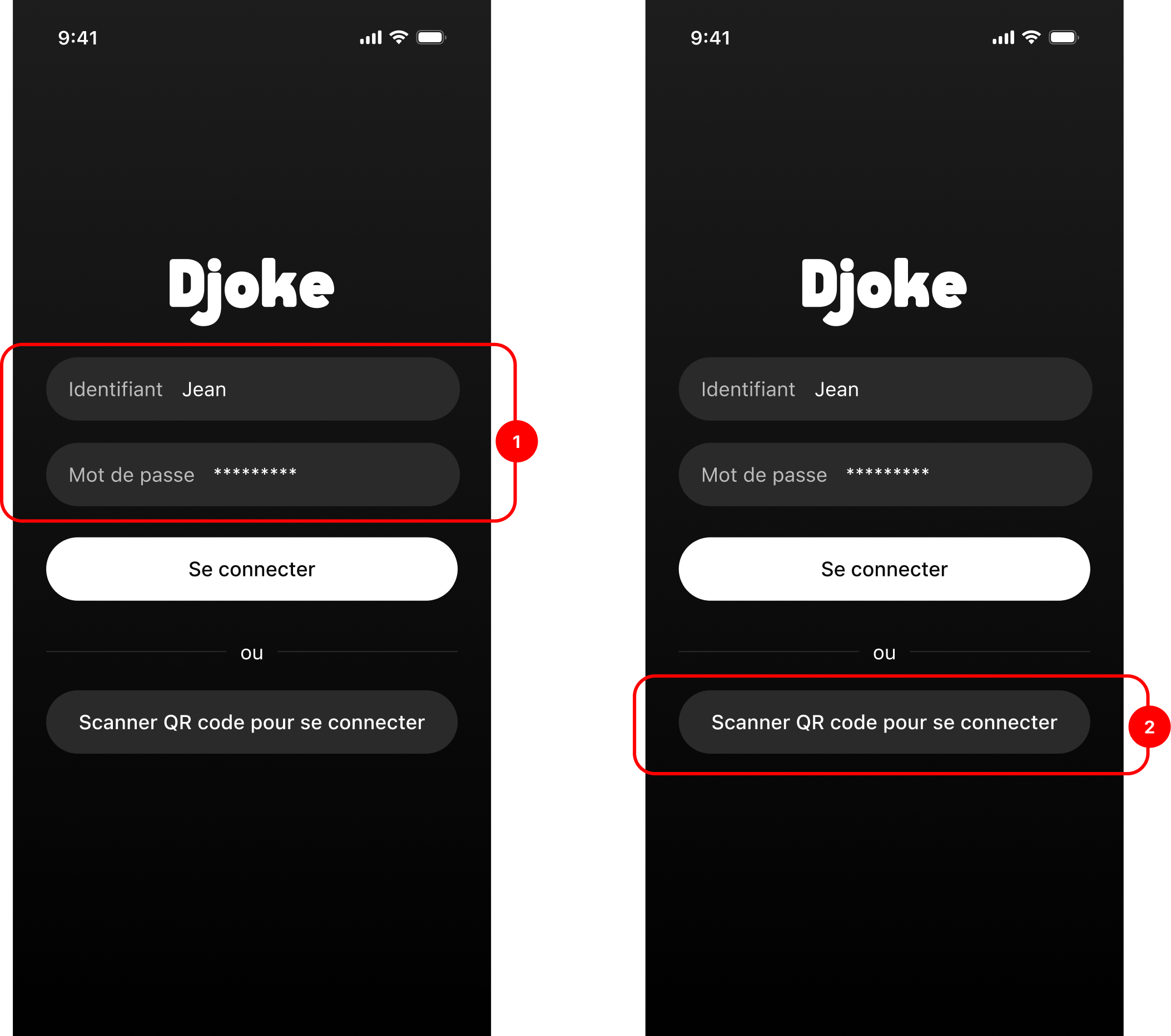
Méthode 1: Identifiants + mot de passe

Saisissez le nom d'utilisateur et le mot de passe fournis par votre organisateur depuis le Dashboard, puis appuyez sur Se connecter.

Méthode 2: Scanner un QR code de connexion

Appuyez sur le bouton Scanner pour se connecter, puis pointez votre caméra sur le QR code fourni par votre organisateur depuis le Dashboard.
info icon
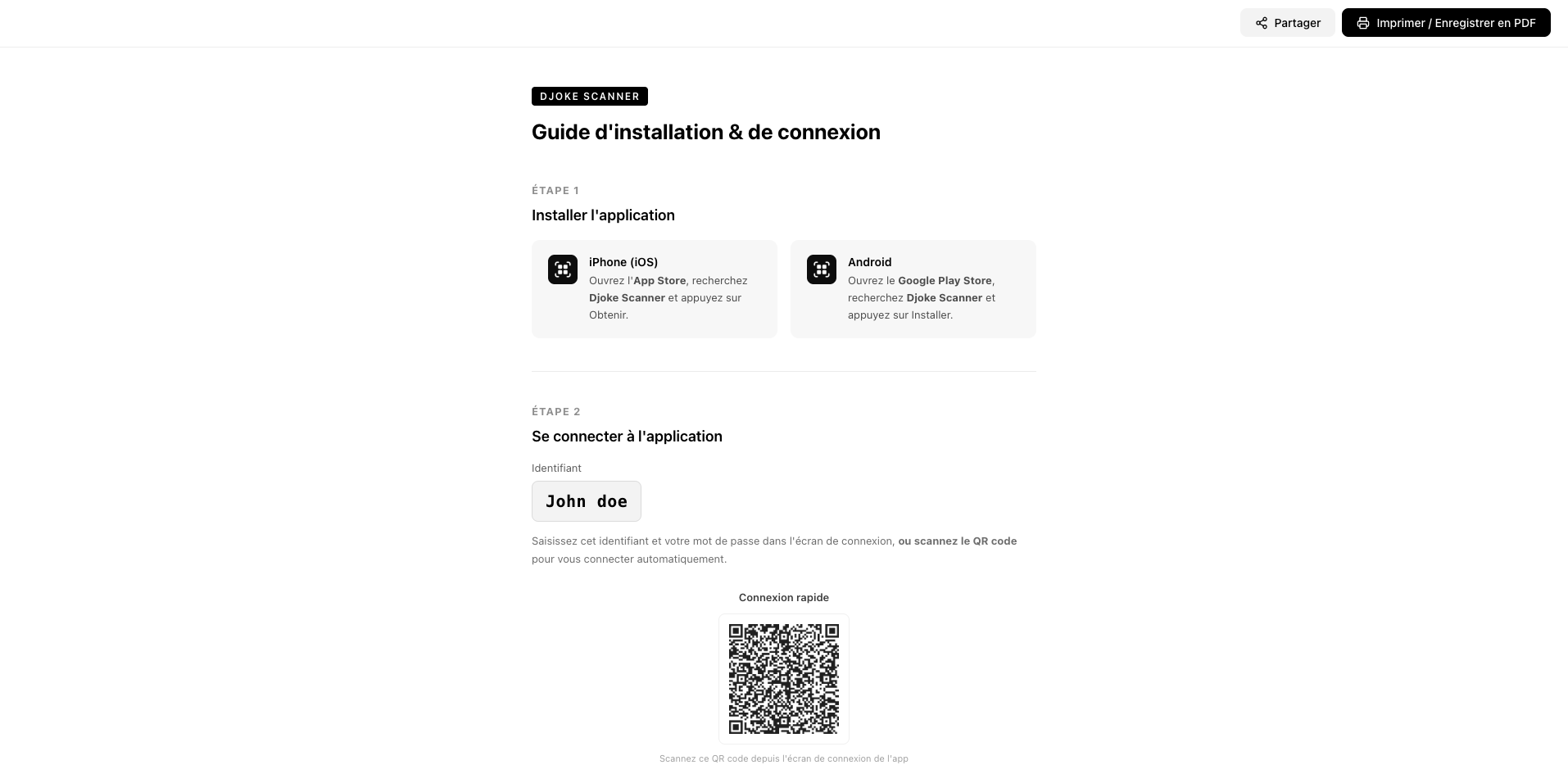
Astuce pour les organisateurs : vous pouvez imprimer le QR code de connexion directement depuis le Dashboard en cliquant sur Guide d'installation. Pratique à afficher le soir d'un show pour que toute l'équipe se connecte en quelques secondes.
info icon
Lire ensuite: Scanner et valider des billets

Did this answer your question?
😞
😐
😁