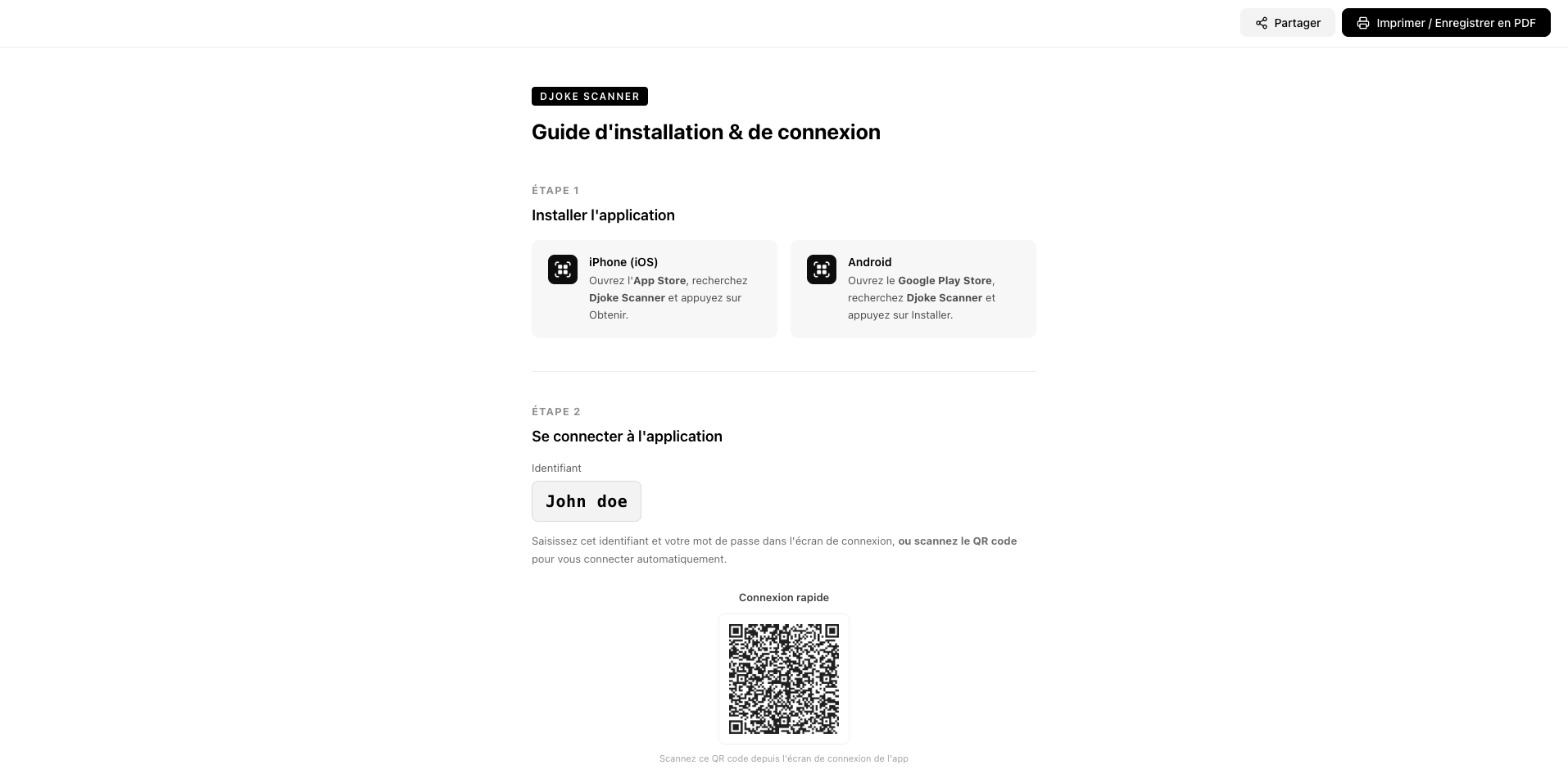
Pour garantir la sécurité des données de votre club, la création de compte se fait exclusivement depuis le Dashboard Djoke.
Seul l’organisateur peut effectuer cette action. Il est impossible de créer un compte directement dans l'application Djoke Scan.
Étape 1: Accéder à la section Djoke Scanner
Connectez-vous à votre Dashboard avec votre compte organisateur. Rendez-vous dans Mon organisation, puis faites défiler jusqu'à la section Djoke Scanner. Cliquez sur Créer un compte.
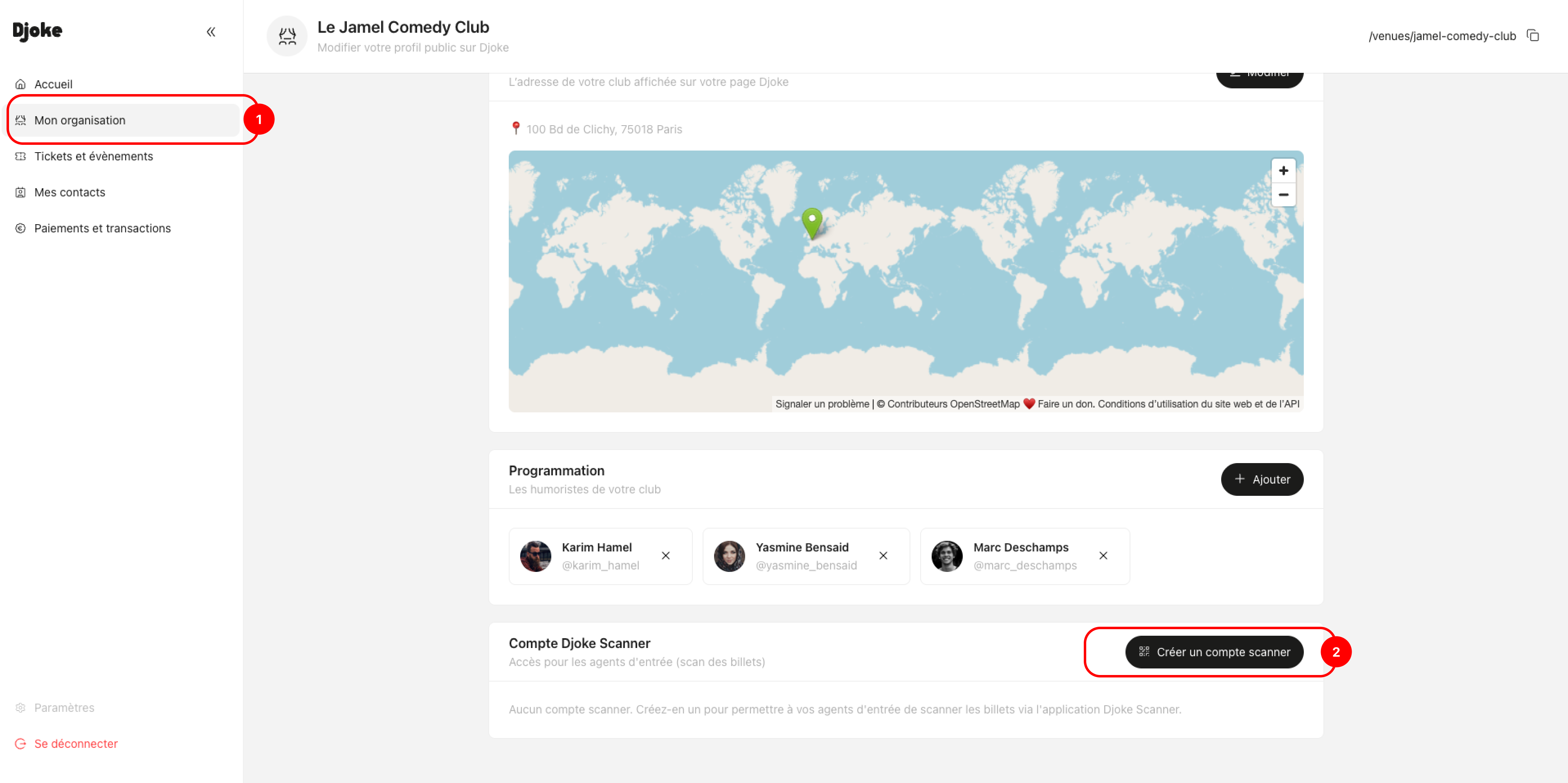
Étape 2: Définir les identifiants
Renseignez un nom d'utilisateur et un mot de passe. Si vous préférez ne pas en choisir un vous-même, cliquez sur Générer pour en créer un aléatoirement. Une fois prêt, cliquez sur Créer.
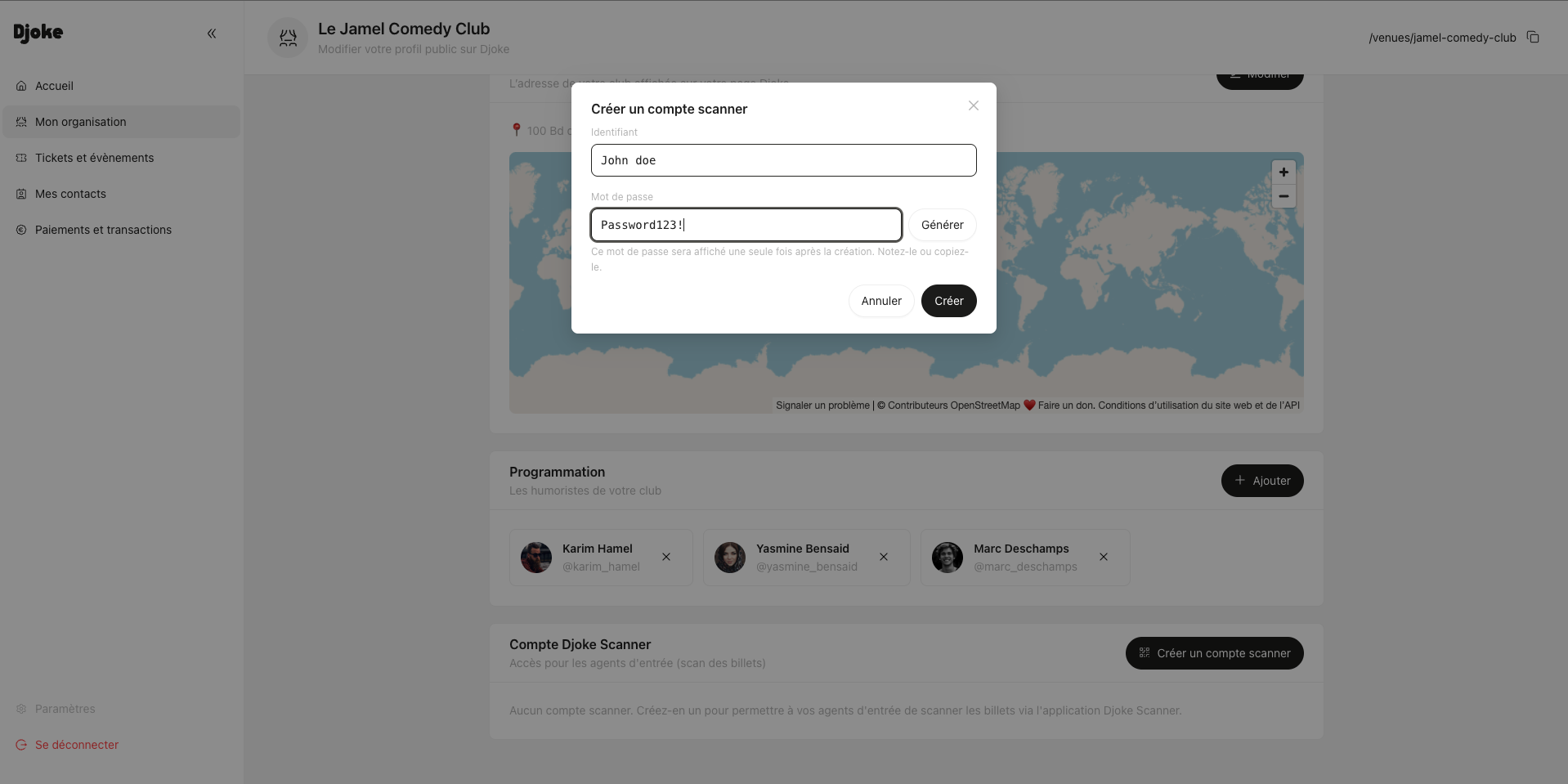
Étape 3: Le compte est actif
Une fois sauvegardé, le compte apparaît dans la section Compte Djoke Scanner avec l'identifiant, le mot de passe et un QR code de connexion rapide. Transmettez ces informations à votre agent d'accueil pour qu'il puisse se connecter à l'application.
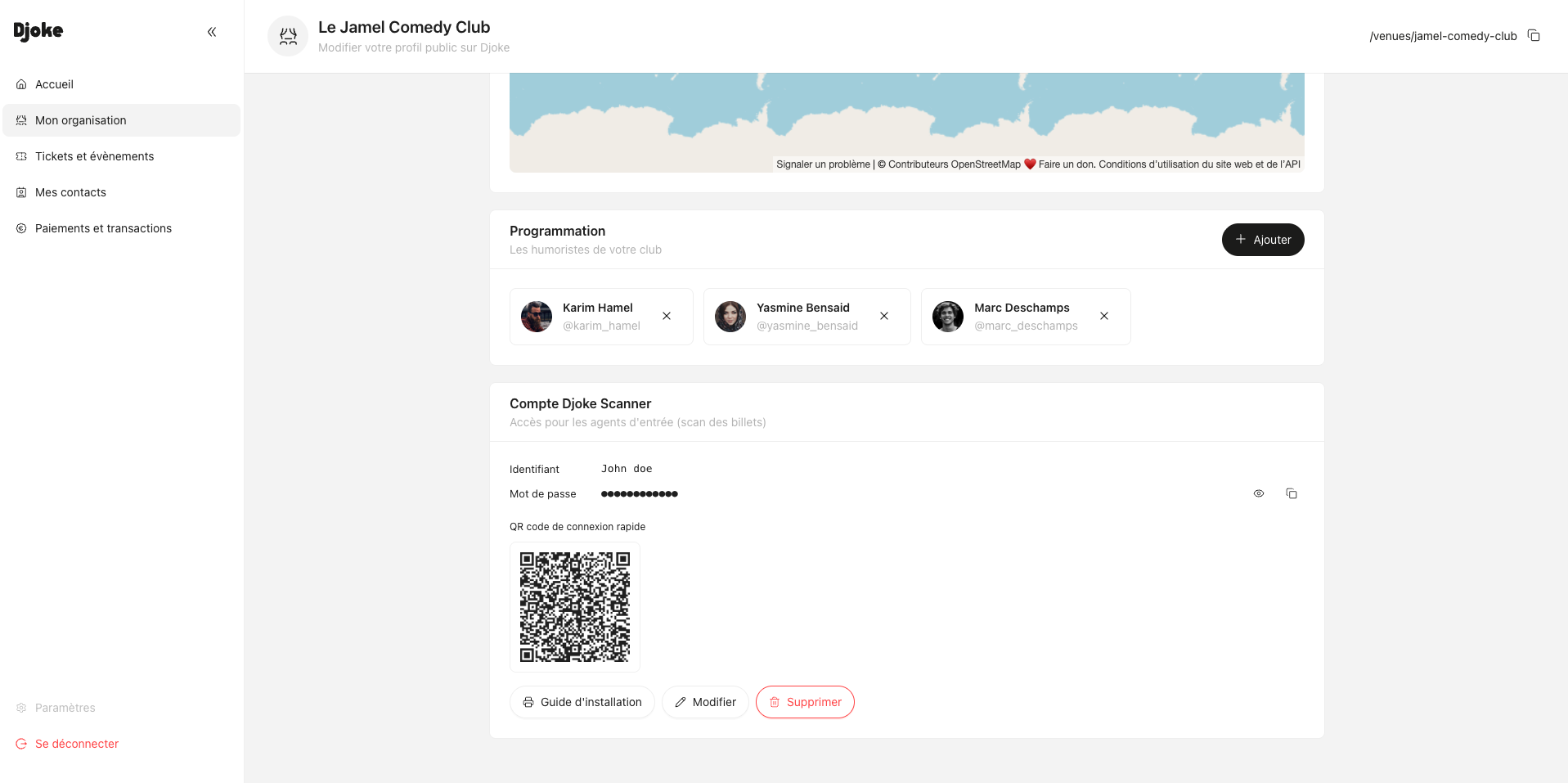
Pour faciliter la distribution, cliquez sur Guide d'installation afin d'accéder à une page imprimable contenant l'identifiant et le QR code de connexion, pratique à afficher le soir d'un show pour que toute l'équipe soit prête en quelques secondes.